在外宿拿到房東給的帳號密碼後,通常代表你的宿舍使用 PPPoE (Point-to-Point Protocol Over Ethernet) 的連線方式,中華電信的 ADSL (Asymmetric Digital Subscriber Line) 也是利用這種方式連線。要如何在 Windows 10 的新介面上建立連線呢?

打開 「網路和共用中心」

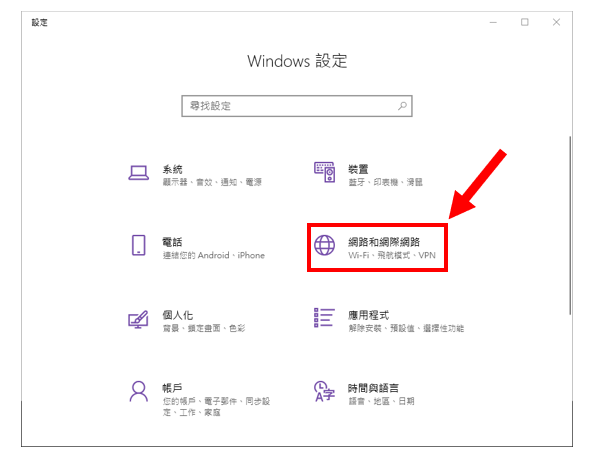
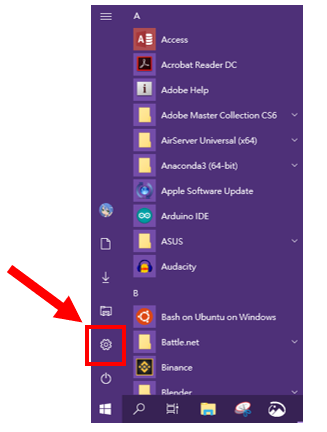
按下開始功能表,開啟Windows設定
![01](https://jimmylab-images.seisblue.com/uploads/2018/07/01.png)

點選「網路和網際網路」

![02](https://jimmylab-images.seisblue.com/uploads/2018/07/02.png)

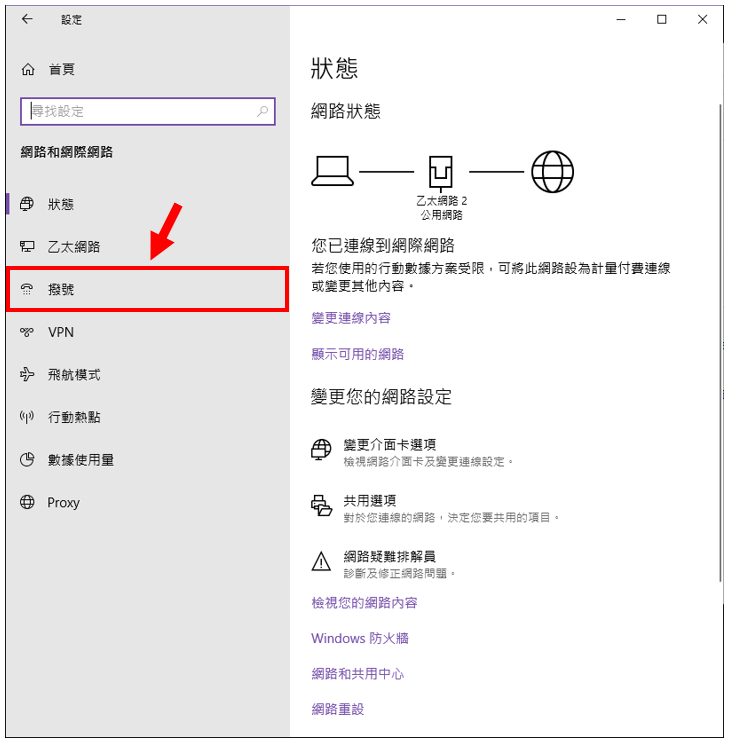
點選「撥號」

![03](https://jimmylab-images.seisblue.com/uploads/2018/07/03.png)

建立PPPoE 連線

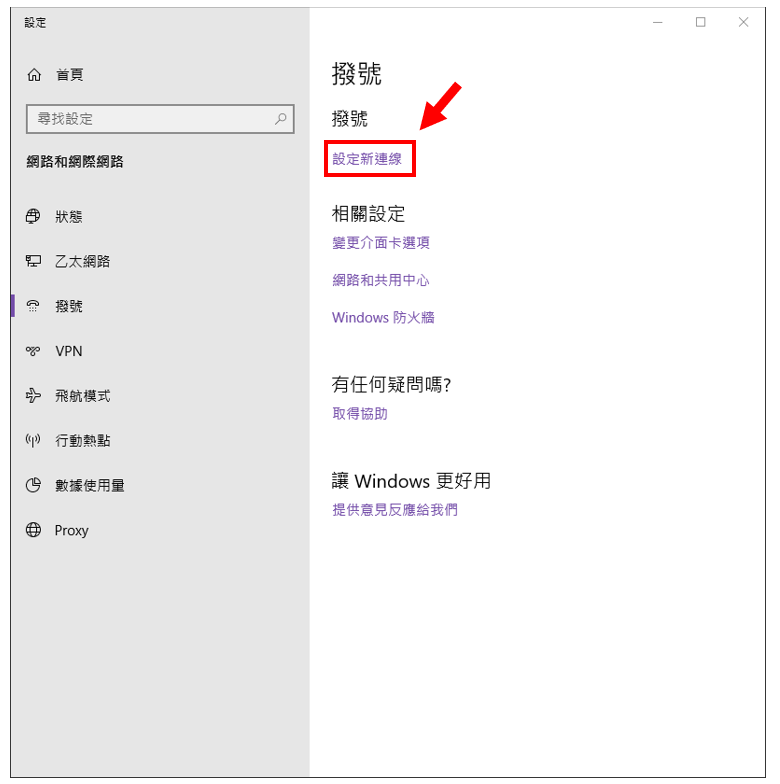
點選 「設定新連線」

![04](https://jimmylab-images.seisblue.com/uploads/2018/07/04.png)

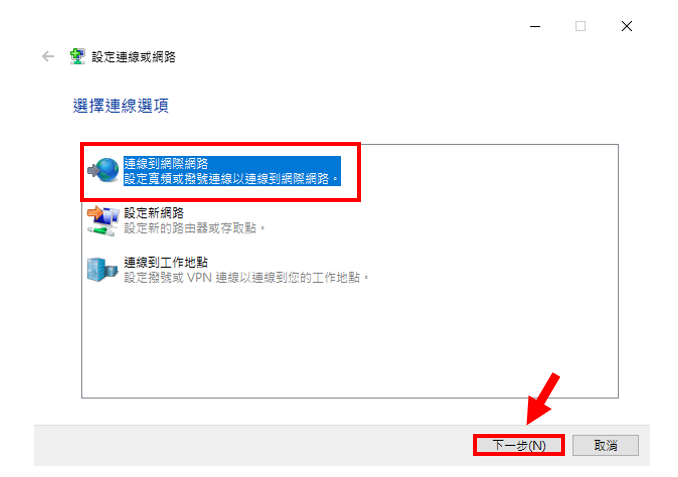
選擇「連線到網際網路」並按「下一步」

![05](https://jimmylab-images.seisblue.com/uploads/2018/07/05.png)

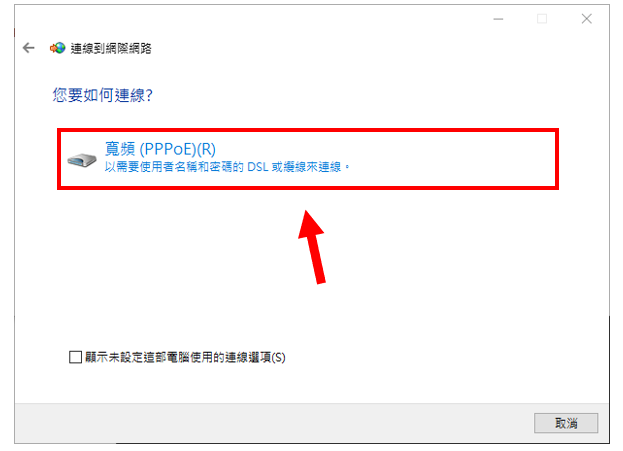
點選 「寬頻(PPPoE)」

![06](https://jimmylab-images.seisblue.com/uploads/2018/07/06.png)

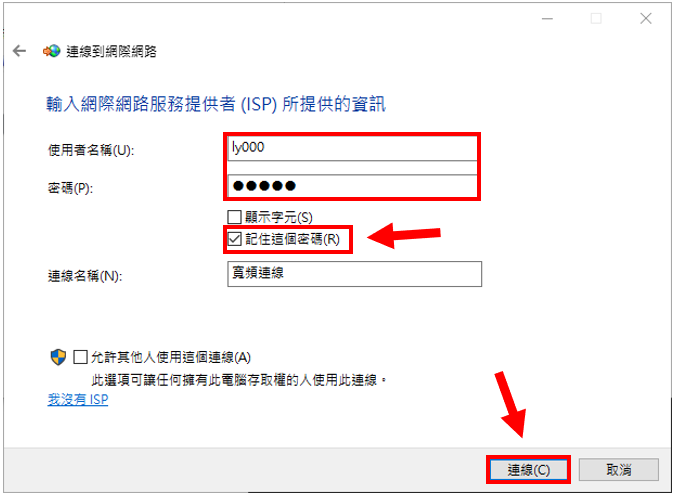
輸入帳號與密碼以建立連線,並記住密碼以利下次使用

![07](https://jimmylab-images.seisblue.com/uploads/2018/07/07.png)

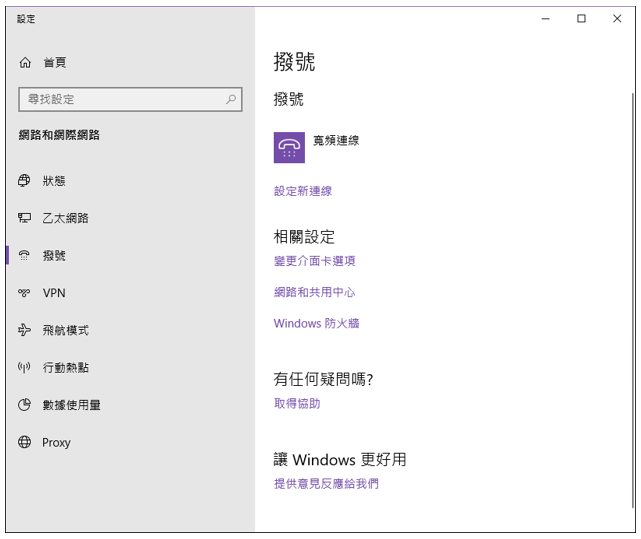
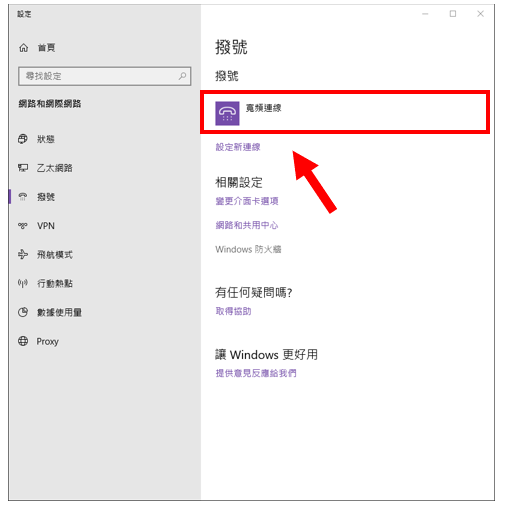
出現剛才建立的「寬頻連線」即建立成功

![08](https://jimmylab-images.seisblue.com/uploads/2018/07/08.png)

- - - - - -

如何快速連線

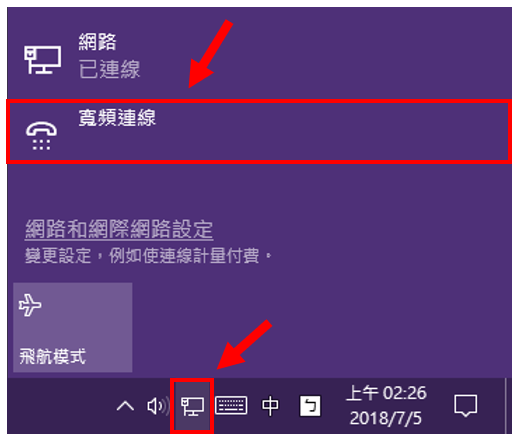
左鍵按下「網路」圖示,並按下剛剛建立的「寬頻連線」

![09](https://jimmylab-images.seisblue.com/uploads/2018/07/09.png)

左鍵按下寬頻連線

![10](https://jimmylab-images.seisblue.com/uploads/2018/07/10.png)

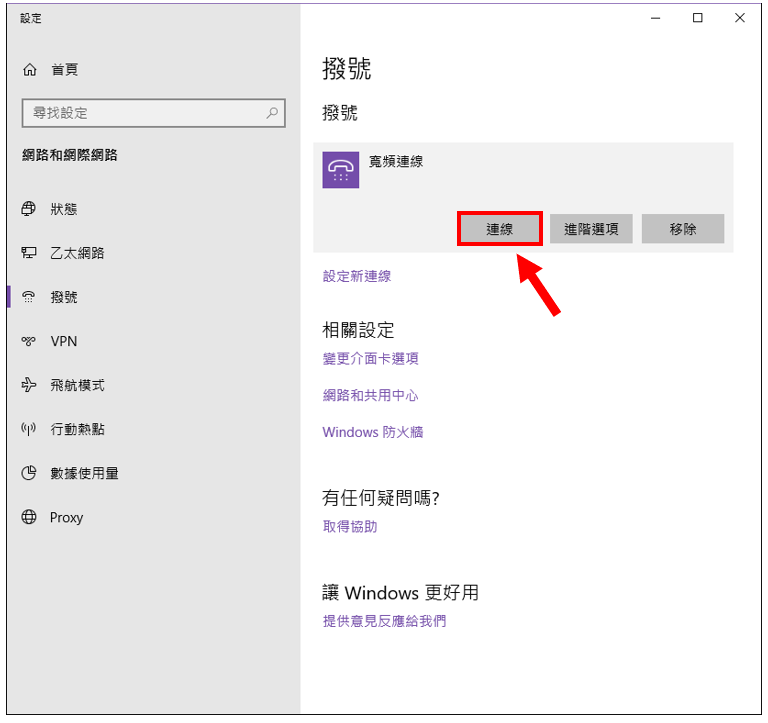
點選「連線」即可上網

![11](https://jimmylab-images.seisblue.com/uploads/2018/07/11.png)

[Win 10 PPPoE連線建立方式.pdf](https://jimmylab.wordpress.com/wp-content/uploads/2018/07/win-10-pppoee980a3e7b79ae5bbbae7ab8be696b9e5bc8f.pdf "Win 10 PPPoE連線建立方式")